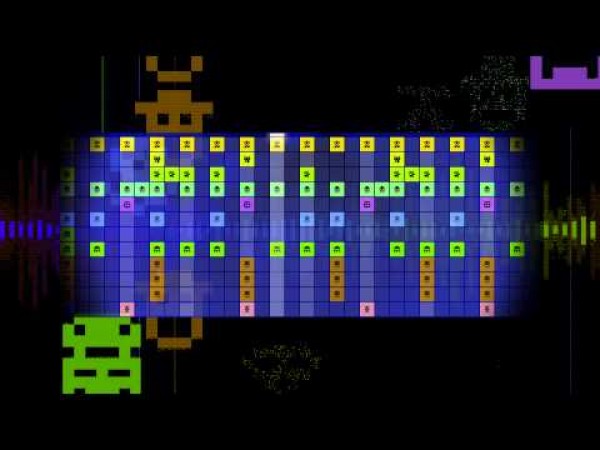
在上幾篇文章,我們已經學會了簡易音樂製作軟體 PixiTracker 的基本操作,包含了如何設定介面外觀、拍子、速度,如何控制音量、力度大小、如何製作鼓節奏、旋律與和弦,甚至還說了如何載入其他的音色。 (上一篇文章:做音樂!(9. PixiTracker )) 希望你真的有自己利用 PixiTracker 作出一點點作品了。在今天這個 PixiTracker 系列的最後一篇文章,我要來介紹五個 PixiTracker 的進階技巧,讓你的 PixiTracker 功力更進一步!...
在上幾篇文章,我們已經學會了簡易音樂製作軟體 PixiTracker 的基本操作,包含了如何設定介面外觀、拍子、速度,如何控制音量、力度大小、如何製作鼓節奏、旋律與和弦,甚至還說了如何載入其他的音色。
(上一篇文章:
做音樂!(9. PixiTracker ))
希望你真的有自己利用 PixiTracker 作出一點點作品了。在今天這個 PixiTracker 系列的最後一篇文章,我要來介紹五個 PixiTracker 的進階技巧,讓你的 PixiTracker 功力更進一步!
**秘訣 #1:力度 0 的技巧**
如果你有認真去用 PixiTracker 作曲的話,你應該會發現 PixiTracker 並不能控制音的長短,你輸入的每一個音符,都會在它的聲音「完整地發出來」之後才會停止。但是如果我想要寫的一個很短的音要怎麼辦呢?
PixiTracker 並沒有設計調整音長度的功能,但一個簡單的招數是,如果你想要讓一個音提早切掉,你就只要在那個音的同一列之後,放置一個力度(velocity)等於 0 的音符就好了。
比較以下的兩個情況,在上圖我放置了四個音,注意這四個音都會一直持續著,直到下一個音發出為止。而下圖我在每一個音之後都緊接放了一個力度為 0 的「無聲音符」,這個無聲音符會把前一個音切掉,達成短音的效果。


**秘訣 #2:鈸的「滾奏」**
什麼是「滾奏」?就是你左手跟右手各拿一支鼓槌,交互快速敲打一片鈸的演奏方式,它聽起來的聲音像是這樣子。
PixiTracker 裡面並沒有內建鈸滾奏的聲音,但是我們可以只用一個單純的鈸的聲音來模擬它。方法是把同一個鈸的聲音,由力度小到大,緊接著交錯排列在兩列中。如果曲子的速度夠快的話,聽起來就會很像滾奏的效果。

這是原本的鈸的聲音:
這是使用剛剛說的滾奏技巧的聲音:
**秘訣 #3:假裝有回音**
我小時候以來的印象:老人們在唱卡拉OK的時候,都很喜歡把回音效果開得很大,大到就是你如果對麥克風說一聲「喂」的話,它就會變成「喂⋯⋯喂⋯⋯喂⋯⋯喂⋯⋯喂⋯⋯(越來越小聲)」這樣。
後來自己有在做音樂之後,才知道在專業上我們把這種「喂⋯⋯喂⋯⋯喂⋯⋯」的效果叫做「delay」。PixiTracker 沒有內建 delay 效果,但你可以很容易地模仿一個 delay 效果,你就只要在正常的音之後,每隔一段時間放置越來越小聲的音就可以了。
就像你在一個明明沒有回音的地方自己演「喂⋯⋯喂⋯⋯喂⋯⋯喂⋯⋯喂⋯⋯(越來越小聲)」的道理一樣。

原本的聲音:
假裝有回音效果的聲音:
[T:305fe1f2-1490-eb32-0d5e-2d1a48c52840]
**秘訣 #4:錄製自己的聲音當做音色**
不喜歡 PixiTracker 內建的音色,以及所有的音色包嗎?沒關係,PixiTracker 有提供非常簡單使用的錄音功能,可以讓你錄製你自己的聲音當作音色來編曲。
按主畫面下方的聲波圖案,然後按 Load/Save,選 Record,然後對你電腦的麥克風大叫,叫完之後再按一下滑鼠即可。這樣 PixiTracker 就會把你剛剛錄的聲音,存在其中一個外星生物裡了。
例如說我只要對著 PixiTracker 說一聲「阿」:
我就可以用 PixiTracker 把它變成這樣:
**秘訣 #5:存檔和輸出**
完成了你的大作之後,最重要的就是要把你的心血存起來,或者是分享給大家聽。在 PixiTracker 裡面保存作品的方式有兩個,一個叫做「存檔」(save),另一個叫做「輸出」(export),兩個功能都可以用畫面下方的板手按鈕叫出來,許多初學者都會把這兩個選項搞混。
存檔的意思是「存成必須要用 PixiTracker 才可以打開的檔案」,如果你以後還打算繼續用 PixiTracker 編輯你的這個作品,那麼你就一定要存檔。
輸出的意思是「存成所有人都可以打開的一般音樂檔」,如果你是要把你的作品分享給其他沒有用 PixiTracker 的人,或是要匯入到其他軟體做進一步的處理,那麼你就要輸出。切記,PixiTracker 輸出的是一般的 WAV 格式聲音檔案,是沒有辦法再用 PixiTracker 打開編輯的喔!
**以上就是 PixiTracker!**
經過了四篇文章的 PixiTracker 教學,希望我有說服到你去至少下載回來玩玩看,或甚至用它完成一些小作品。如果你覺得 PixiTracker 還是太像玩具了,想要學習更厲害一點的東西,請繼續鎖定這個專欄接下來的文章喔!因為接下來我們就要踏入專業軟體的領域拉!
最後我在這邊在貼一次之前文章裡的、我的 PixiTracker 作品,經過了這些教學之後再看這個,是不是比較能理解畫面中發生什麼事了呢?有發現我在作品的哪些地方用了今天說的技巧嗎?